Minggu, 10 November 2013

postingan ke 4


7. Tab View

a.    Grup Document Views
1)    Print Layout, untuk masuk mode print layout
2)    Full Screen Reading, untuk masuk mode full screen
3)    Web Layout, untuk masuk mode web
4)    Outline, untuk masuk mode kerangka dokumen
5)    Draft, untuk masuk mode tanpa format

b.    Grup Show/Hide
1)    Ruler, untuk memunculkan atau menghilangkan penggaris
2)    Gridlines, untuk memunculkan atau menghilangkan garis buntu
3)    Message Bar, untuk memunculkan atau menghilangkan jendela pesan
4)    Document Map, untuk memunculkan atau menghilangkan peta dokumen
5)    Thumbnails, untuk memunculkan atau menghilangkan preview dokumen

c.     Grup Zoom
1)    Zoom, untuk memperbesar tampilan dokumen
2)    100%, untuk zoom dokumen 100%
3)    One Page, untuk zoom dokumen 1 halaman
4)    Two Page, untuk zoom dokumen 2 halaman
5)    Page Width, untuk zoom dokumen sesuai lebar dokumen

d.    Grup Window
1)    New Window, untuk membuat jendela baru
2)    Arrange All, untuk menyusun jendela
3)    Split, untuk membagi dua tampilan jendela
4)    View Side by Side, untuk melihat 2 dokumen
5)    Synchronous Scrolling, untuk memadankan scroll
6)    Reset Window Position,  untuk mereset posisi jendela
7)    Switch Windows, untuk berpindah jendela
e.    Grup Macros
Macros, untuk membuat macro

Selain ribbon juga terdapat Office Button yang terletak di pojok kiri atas. Perhatikan gambar dibawah ini !

 
Office button ini jika di klik akan memunculkan menu sebagai berikut:
1.    New, untuk membuka dokumen baru
2.    Open, untuk membuka file dokumen yang pernah dibuat
3.    Save, untuk menyimpan dokumen yang dibuat
4.    Save As, untuk menyimpan dokumen yang belum di beri nama atau menyimpan dokumen dengan nama yang baru.
5.    Print, untuk mencetak dokumen
6.    Preapare, untuk mempersiapkan dokumen untuk distribusi
7.    Send, untuk mengirim dokumen ke orang lain
8.    Publish, untuk mendistribusikan dokumen ke orang lain
9.    Close, untuk menutupo dokumen yang sedang aktif
10. Recent Document, berisi daftar dokumen word yang pernah dibuka sebelumnya
11. Word Options, untuk mengubah konfigurasi word
12. Exit, untuk keluar dari Ms. Word sekaligus menutup dokumen yang sedang aktif

Sabtu, 02 November 2013

Postingan Ke 3

 5. Tab Mailings


a.       Grup Create
1)      Envelopes, untuk membuat mail merge amplop
2)      Labels, untuk membuat mail merge label
b.       Grup Start Mail Merge
1)      Star Mail Merge, untuk membuat mail merge
2)      Select Recipients, untuk mengatur sumber data mail merge
3)      Edit Recipients List, untuk mengedit sumber data mail merge
c.       Grup Write & Insert Fields
1)      Highlight Merge Fields, untuk menandai field
2)      Address Block, untuk memblokir alamat
3)      Greeting Line, untuk menyisipkan kata sambutan
4)      Insert Merge Field, untuk menyisipkan field
5)      Rules, untuk membuat aturan field
6)      Match Fields, untuk membuat padanan field
7)      Update Labels, untuk memperbarui field
d.      Grup Preview Result
1)      Preview Result, untuk melihat hasil mail merge
2)      Find Recipient, untuk mencari sumber data
3)      Auto Check for Error, untuk mengecek kesalahan
e.      Grup Finish
Finish & Merge, untuk pengaturan output mail merge
6. Tab Review
http://www.java2s.com/Tutorial/Microsoft-Office-Word-2007Images/Check_Word_Count_Statistics___Click_Review_Tab.PNG
a.       Grup Proofing
1)      Spelling & Grammar, untuk koreksi ejaan
2)      Research, untuk mencari referensi
3)      Thesaurus, untuk mencari kata yang mirip
4)      Translate, untuk menerjemahkan dokumen
5)      Translation Screen Tip, untuk pengaturan penerjemahan dokumen
6)      Set Language, untuk mengatur bahasa
7)      Word Count, untuk menghitung statistik kata
b.      Grup Comments
1)      New Comments, untuk membuat komentar
2)      Delete, untuk menghapus komentar
3)      Previous, untuk pindah ke komentar sebelumnya
4)      Next, untuk pindah ke komentar sesudahnya
c.       Grup Tracking
1)      Track Changes, untuk mencatat perubahan dokumen
2)      Ballons, untuk melihat revisi dokumen dalam bentuk balon
3)      Display for Review, untuk melihat perubahan dokumen
4)      Show Markup, untuk melihat komentar
5)      Reviewing Pane, untuk melihat revisi di jendela lain
d.      Grup Changes
1)      Accept, untuk menerima perubahan
2)      Reject, untuk menolak perubahan
3)      Previous, untuk melihat perubahan sebelumnya
4)      Next, untuk melihat perubahan sesudahnya
e.      Group Compare
1)      Compare, untuk membandingkan perubahan
2)      Show Source Document, untuk melihat dokumen asli
f.        Group Protect

1)      Protect Document, untuk memberi password pada dokumen 

Sabtu, 26 Oktober 2013

Lanjutan

3. Tab Page Layout
\
a. Grup Themes
1) Themes, untuk mengatur tema
2) Theme Color, untuk mengatur warna
3) Theme Font, untuk mengatur jenis huruf tema
4) Theme Effect, untuk mengatur efek tema

b. Grup Page Setup
1) Margins, untuk mengatur margin
2) Orientation, untuk mengatur orientasi kertas
3) Size, untuk mengatur ukuran kertas
4) Coloums, untuk mengatur banyaknya kolom
5) Break, untuk menyisipkan halaman kosong
6) Line Numbers, untuk menyisipkan penomoran halaman
7) Hyphenation, untuk mengatur pemotongan huruf

c. Grup Page Background
1) Watermark, untuk membuat watermark pada dokumen
2) Page Color, untuk mengatur warna halaman
3) Page Borders, untuk mengatur garis tepi halaman

d. Grup Paragraph
1) Indent, untuk mengatur identasi paragraf
2) Spacing, untuk mengatur spasi paragraf

e. Grup Arrange
1) Position, untuk mengatur penempatan objek
2) Bring to Front,  untuk menempatkan objek diatas 
3) Send to Back, untuk menempatkan objek kebawah
4) Text Wrapping, untuk mengatur pemenggalan teks
5) Align, untuk mengatur kerataan objek
6) Group, untuk menggabungkan beberapa objek
7) Rotate, untuk memutar objek

4. Tab Reference

a. Grup Table of Contents
1) Table of Contensts, untuk membuat daftar isi
2) Add Text, untuk menambah teks pada daftar isi
3) Update Table, untuk memperbarui daftar isi

b. Grup Footnotes
1) Insert Footnote, untuk menyisipkan catatan kaki
2) Insert Endnote, untuk menyisipkan catatan akhir 
4) Show Notes, untuk memunculkan catatan

c. Grup Citations & Bibliography\
1) Insert Citation, untuk menyisipkan kutipan
2) Manage Sources, untuk mengatur sumber kutipan
3) Style, untuk mengatur format kutipan
4) Cross-referance, untuk membuat referensi silang

d. Grup Index
1) Mark Entry, untuk memindai indeks
2) Insert Index, untuk membuat daftar indeks
3) Update Index, untuk memperbarui daftar indeks

f. Grup Table of Authorities
1) Mark Citation, untuk menandai kutipan
2) Insert Table of Authorities, untuk membuat daftar kutipan
3) Update Table of Authorities, untuk memperbarui daftar kutipan


Senin, 14 Oktober 2013

Aplikasi Pengolah Kata (Ms. Word 2007)

A. Mengenal Pengolah Kata Ms. Word 2007

Ms. Word 2007 adalah salah satu aplikasi pengolah kata yang beredar di         masyarakat.
Langkah-langkah menjalankan Ms. Word 2007 antara lain sebagai berikut :
1. Klik Start menu
2. Pilih All programs
3. Klik Ms. Office 2007, lalu pilih Ms. Office Word 2007
    Maka akan muncul tampilan seperti dibawah ini!


Gambar 1.1 Tampilan Ms. Word 2007


Gambar 1.2 Tampilan lembar dokumen dari Ms. Word 2007

Keterangan dari gambar diatas ( gambar 1.2 ) adalah sebagai berikut :
1. First Line Indent
berfungsi untuk melakukan perataan sesuai dengan keinginan, baik pada huruf ataupun angka dibaris pertama dalam suatu kata atau kalimat yang telah diblok

2. Hanging Indent
Berfungsi untuk melakukan perataan sesuai keinginan pada huruf atau angka dibaris kedua, ketiga dan seterusnya dalam suatu kalimat yang telah diblok

3. Office Button
Berisi menu yang berhubungan dengan operasi file dokumen 

4. Ruller
Berisi skala pengukuran dalam satuan inci atau centimeter, tergantung pengaturannya. Ruller ada 2 macam yaitu :
a. Horizontal Ruller, merupakan skala ukuran lebar lembar kerja.
b. Vertical Ruller, merupakan skala ukuran panjang dari lembar kerja

5. Tittle Bar
Merupakan batang yang berisi nama file/dokumen yang sedang kita buat dan nama program aplikasi yang sedang dipakai.

6. Control Size Button
Tombol-tombol untuk mengatur ukuran jendela lembar kerja Ms. Word. Control size button terdiri dari tiga tombol, yaitu :
a. Close, untuk menutup jendela
b. Restore, untuk menampilkan kembali jendela dengan ukuran sebelumnya
c. Minimize, untuk menyembunyikan jendela

7. Scroll Bar Vertical
Berfungsi untuk menggeser lembar kerja ke atas dan ke bawah

8. Document View Button
Tombol untuk mengganti model tampilan dokumen, terdiri dari tombol Print Layout, Full Screen Reading, Web Layout, Outline dan Draft.

9. Tool Bar Status
Berisi informasi antara lain mengenai nomor halaman yang sedang digunakan dan letak ordinat kursor.

Ms. Word 2007 mengubah konsep drop down menu menjadi ribbon menu yang terdiri dari 7 tab. Setiap tab terbagi menjadi beberapa grup yang terdiri dari beberapa ikon yang mempunyai funsi berbeda-beda. Masing-masing tab terkait pada suatu jenis aktivitas, seperti menulis atau mengatur layout halaman. Untuk mengurangi kerumitan menu, beberapa tab hanya muncul ketika diperlukan. Pada beberapa grup terdapat tombol dialog box launcher untuk membuka kotak dialog tertentu. Dialog box launcher berbentuk tanda panah kecil disudut kanan bawah grup.

Daftar tab dan icon Ms. Word adalah sebagai berikut :

1.    Tab Home


a.    Grup Clipboard
1.     Paste, untuk menampilkan hasil perintah copy atau cut
2.    Cut, untuk menghapus teks atau gambar dimana teks dan gambar tersebut bisa dimunculkan kembali dengan perintah paste
3.    Copy, untuk menyalin teks atau gambar pada dokumen
4.    Copy Formatting, untuk menyalin format teks
b.    Grup Font
1.     Font Selection, untuk memilih jenis huruf
2.    Size Selection, untuk memilih ukuran huruf
3.    Grow Font, untuk membesarkan ukuran huruf
4.    Shrink Font, untuk mengecilkan ukuran huruf
5.    Clear Formatting, untuk menghapus format pada teks
6.    Bold, untuk format cetak tebal
7.    Italics, untuk format cetak miring
8.    Under Line, untuk format garis bawah
9.    Striket Through, untuk format coret
10.  Subscript, untuk format pangkat bawah
11.  Superscript, untuk format pangkat atas
12.  Changecase, untuk mengubah pola capital huruf
13.  Text High Light Colour, untuk merubah warna latar belakang teks
14.  Text Colour, untuk mengubah warna teks.
c.    Grup Paragraph
1.     Bullet, untuk format list bullet
2.    Numbering, untuk format list nomor
3.    Multilevelist, untuk format list multilevel
4.    Decrease Indent, untuk mengurangi identasi paragraph
5.    Increase Inden, untuk menambah identitas paragraph
6.    Left To Right Text Directions, untuk pengaturan tulisan dari kiri ke kanan
7.    Right To Left Text Directions, untuk pengaturan tulisan dari kanan ke kiri
8.    Sort, untuk mengurutkan paragraph
9.    Show/Hide Paragraph Mark, untuk memunculkan tanda paragraph
10.  Align Left, untuk fomat rata kiri
11.  Align Centre, untuk format rata tengah
12.  Align Right, untuk format rata kanan
13.  Justify, untuk format rata kiri dan kanan
14.  Line Spacing, untuk mengatur jarak spasi baris
15.  Shading, untuk mengatur warna latar belakang baris
16.  Border, untuk mengatur garis tepi baris
d.    Grup Styles
1.     Style Selections, untuk format style
2.    Change Style Set, untuk merubah style secara keseluruhan
e.    Grup Editing
1.     Find, untuk mencari teks/kata dalam dokumen
2.    Replace, untuk merubah teks/kata tertentu dalam dokumen
3.    Select, untuk memilih teks/objek dalam dokumen

2.  Tab Insert
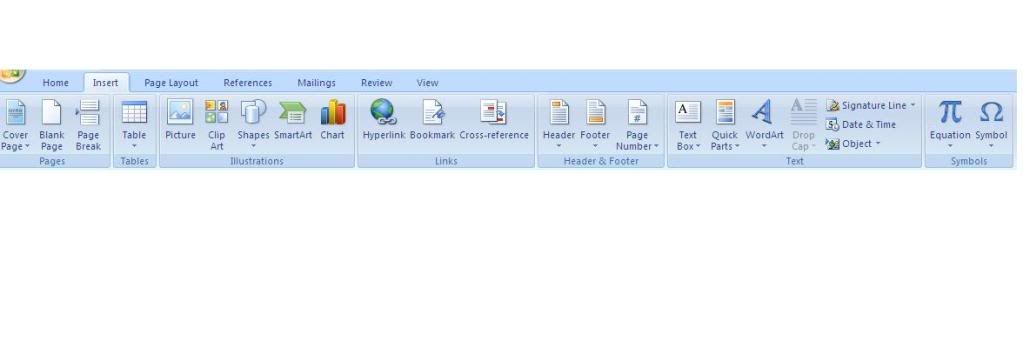


a.    Grup Pages
1.     Cover Page, untuk memasukan halaman depan
2.    Blank Page, untuk menyisipkan halaman kosong
3.    Page Break, untuk menyisipkan belahan halaman
b.    Grup Tables
Table untuk menyisipkan table
c.    Grup Illustrations
1.     Pictures, untuk menyisipkan gambar
2.    Clip Art, untuk menyisipkan clip art
3.    Shapes, untuk menyisipkan bentuk-bentuk bangun sederhana
4.    Smart Art, untuk menyisipkan diagram
5.    Chart, untuk menyisipkan grafik
d.    Grup Link
1.     Hiper Link, untuk mengatur hyperlink
2.    Bookmark, untuk pengaturan penanda halaman
3.    Cross-Referance, untuk membuat referensi silang
e.    Grup Header dan Footer
1.     Header, untuk pengaturan header
2.    Footer, untuk pengaturan footer
3.    Page Number, untuk pengaturan nomor halaman
f.    Grup Text
1.     Text Box, untuk menyisipkan teks box
2.    Quick Parts, untuk menyisipkan template kata
3.    Word Art, untuk menyisipkan word art
4.    Drop Cap, untuk membuat drop cap
5.    Signature Line, untuk menyisipkan tanda tangan
6.    Date and Time, untu menyisipkan tanggal dan jam
7.    Object, untuk menyisipkan objek
g.    Grup Symbols
1.     Equations, untuk menyisipkan persamaan/ rumus

2.    Symbol, untuk menyisipkan symbol.